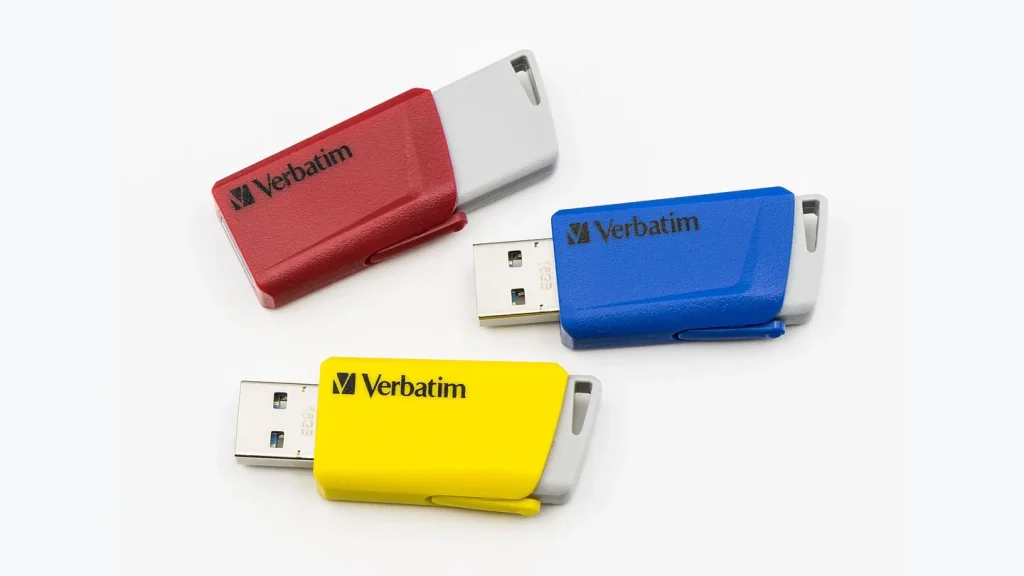
Закрытое окно копирования не всегда означает, что с диском больше никто не работает. Документ может оставаться открытым в редакторе, а резервное копирование — продолжаться в фоне. Штатная команда извлечения помогает завершить доступ перед физическим отключением носителя.
Что проверить перед извлечением
- Завершилось ли копирование или перенос файлов.
- Закрыты ли документы, видео и проекты, открытые с накопителя.
- Не сохраняет ли приложение результат на этот диск.
- Не выполняется ли резервное копирование или синхронизация.
- Выбран ли именно тот носитель, который вы собираетесь отключить.
Если подключены несколько похожих дисков, ориентируйтесь на имя и содержимое. Индикатор активности полезен как дополнительный признак, но не является универсальным подтверждением завершения всех операций. На части накопителей его вообще нет.
Безопасное извлечение в Windows
- Сохраните работу и закройте файлы, находящиеся на флешке или внешнем диске.
- Найдите значок безопасного извлечения в области уведомлений; он может быть среди скрытых значков.
- Выберите нужное устройство и команду извлечения.
- Дождитесь подтверждения Windows, после чего отсоедините накопитель.
Для некоторых устройств команда также доступна в проводнике. Если пункта нет в ожидаемом месте, не подменяйте его форматированием или удалением раздела. Сначала проверьте, как накопитель определён системой и не относится ли он к внутренним или системным дискам.
Что означает «быстрое удаление»
Windows различает политику быстрого удаления и политику оптимальной производительности. Первая уменьшает зависимость от системного кэширования записи; вторая позволяет использовать кэш и требует штатного безопасного извлечения. Настройка относится к конкретному устройству, и её не стоит угадывать по чужому компьютеру.
При политике быстрого удаления Microsoft допускает отключение без отдельной команды извлечения. Но это не означает, что можно прерывать текущее копирование или сохранение документа. Для повседневной работы понятнее сохранять одну привычку: закончить операции, запросить извлечение и дождаться результата.
Не меняйте политику кэширования только для того, чтобы скрыть сообщение о занятом диске. Сначала выясните, какое приложение использует накопитель. Изменение настройки влияет на работу записи, но не закрывает открытые файлы за вас.
Как извлечь диск на Mac
В Finder нажмите значок извлечения рядом с накопителем в боковой панели либо выберите его и используйте соответствующую команду меню «Файл». Дождитесь исчезновения устройства из доступных подключённых дисков, затем отсоедините кабель.
Если Finder сообщает, что носитель используется, завершите работу с файлами на нём. Закрывайте документы с сохранением, а не принудительно завершайте незнакомые процессы. Если накопителем пользуется другой вошедший пользователь, нужно учитывать и его приложения.
Если диск занят и не извлекается
| Возможная причина | Действие |
|---|---|
| Документ открыт в редакторе | Сохранить и закрыть документ |
| Идёт копирование или резервирование | Дождаться окончания либо штатно остановить задачу |
| Приложение продолжает использовать файл | Закрыть приложение обычным способом |
| Причина неясна | Сохранить работу и выполнить полное штатное выключение компьютера |
После полного выключения и завершения операций накопитель можно отсоединить, затем снова включить компьютер. Сон и выключенный экран не равны полному завершению работы. На Mac Apple также описывает выход из учётной записи и последующую повторную попытку как один из вариантов.
Если кабель уже выдернули случайно
Подключите накопитель и проверьте наличие и открытие нужных файлов. При сообщении об ошибке не соглашайтесь на форматирование, если на диске осталась единственная копия данных. Сначала оцените, что доступно, и сохраните важное на другой носитель, когда чтение возможно.
Успешное открытие одного документа не проверяет всё содержимое диска. Особое внимание уделите файлам, которые записывались в момент отключения. Если накопитель повторно пропадает, выдаёт ошибки или не определяется, переходите к отдельной диагностике подключения и хранения данных.
Частые вопросы
Для внешнего SSD извлечение не нужно, потому что в нём нет движущихся частей?
Нужно учитывать незавершённую запись так же, как у других накопителей. Отсутствие механики не отменяет кэш и открытые файлы.
Можно ли отключить сразу весь USB-хаб?
Сначала завершите работу и извлеките все накопители, подключённые через него. Иначе одно отключение затронет несколько устройств одновременно.