Сравнивайте два режима одной мыши
Условия: Bluetooth и фирменный радиоканал 2,4 ГГц могут использовать одинаковый диапазон частот, но разные способы соединения.
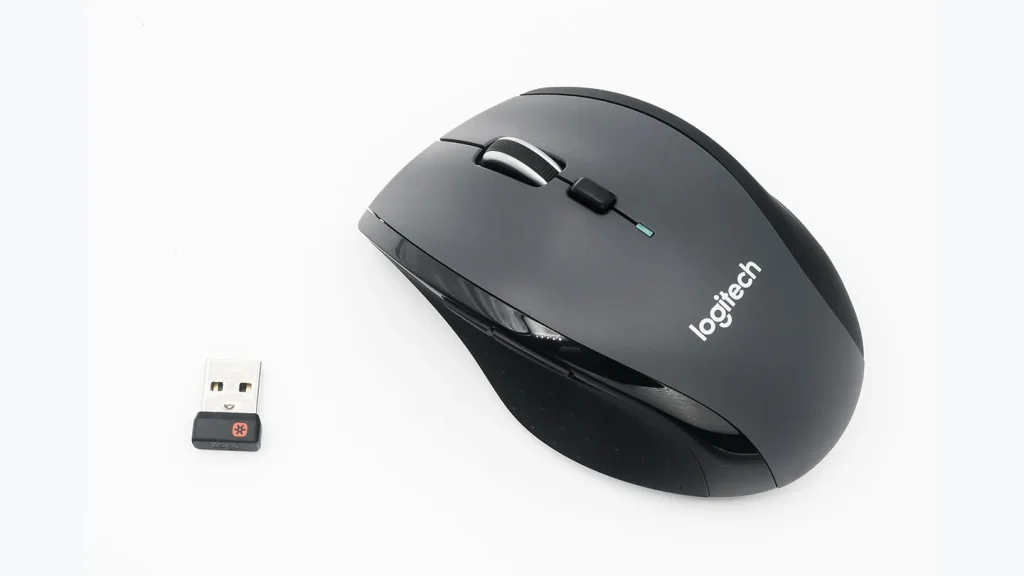
- Уточните, поддерживает ли мышь оба режима. Для радиоканала нужен совместимый приёмник её семейства, а не любой USB-адаптер.
- В каждом режиме повторите одинаковые действия: пробуждение, прокрутку, перемещение и нужную игру. Не меняйте одновременно чувствительность.
- Сверьте доступную частоту опроса в инструкции. Например, SteelSeries приводит для Aerox 9 Wireless разные пределы Bluetooth и фирменного режима; это не универсальные цифры для всех мышей.
Как проверить результат: Вы выбранным режимом решаете свою задачу и знаете, потребуется ли свободный USB-порт.
Частая ошибка: Частота опроса не равна полной задержке от движения до изображения. Не переносите характеристику одной модели на всю технологию.
Сверено с документацией 22.11.2026: SteelSeries: режимы подключения мыши. Практический тест устройства не заявляется.
Выбирайте под рабочее место
Для ноутбука с занятыми портами полезно прямое Bluetooth-подключение. Для игрового компьютера важны доступные режимы радиоприёмника и стабильность. Если мышь поддерживает оба способа, можно сравнить их на одном устройстве без покупки второй модели.
Как сравнить
- Проверьте, какие способы подключения заявлены именно для вашей мыши.
- Подключите её по Bluetooth и испытайте пробуждение, прокрутку и переключение приложений.
- Затем подключите совместимый фирменный приёмник и повторите те же действия.
- Для игры сравните доступные частоты опроса и отсутствие рывков.
- Оцените расход батареи и удобство переноски приёмника.
Основные компромиссы
| Критерий | Что учитывать |
|---|---|
| Свободные USB-порты | Bluetooth может не требовать приёмника |
| Игровые режимы | Часто доступны через фирменную радиосвязь |
| Несколько устройств | Нужна поддержка переключения конкретной моделью |
Если связь нестабильна
Проверьте заряд, расстояние и расположение приёмника. Не прячьте его за металлическим корпусом, если инструкция рекомендует разместить ближе к мыши. Сравните работу без лишних хабов и соседних источников помех.
Название «2,4 ГГц» здесь обычно обозначает фирменный радиоканал с приёмником, хотя Bluetooth тоже использует этот диапазон. Приёмники разных семейств не следует считать взаимозаменяемыми. Перед покупкой замены проверьте точный список совместимости.
Частые вопросы
Любой USB-приёмник подойдёт к мыши?
Нет. Нужна поддержка конкретного протокола и модели.
Bluetooth всегда слишком медленный для работы?
Нет. Для многих обычных задач он удобен; оцените задержку и стабильность своего устройства.
Официальные источники
- Wired vs. Wireless Mouse: Which Is Better for You? | HP® Official Site
- What’s the difference between 2.4 GHz and Bluetooth? – Support