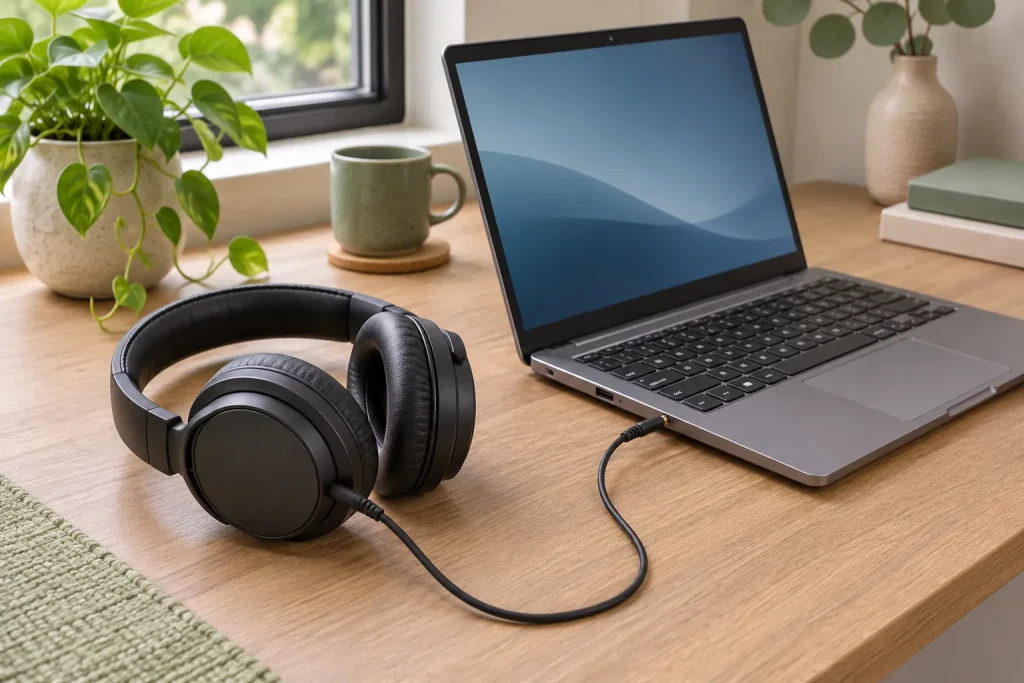
Сначала проверьте наличие Bluetooth
Не у каждого настольного ПК есть Bluetooth-адаптер. Наличие Wi-Fi само по себе этого не доказывает. Посмотрите спецификацию компьютера и список устройств Windows. Для внешнего адаптера используйте совместимую модель и программное обеспечение производителя.
Соединение и звук — разные этапы
Запись «Подключено» подтверждает связь, но приложение может отправлять звук на монитор или другой выход. После сопряжения откройте раздел «Система» → «Звук». Для видеосвязи отдельно выбираются устройства ввода и вывода в самой программе.
Порядок действий
- Откройте Bluetooth и устройства в параметрах Windows и включите Bluetooth.
- Переведите наушники в режим обнаружения по их руководству.
- Выберите добавление Bluetooth-устройства и точное имя модели.
- Дождитесь завершения соединения; не добавляйте случайное устройство с похожим названием.
- Проверьте короткую запись, затем тестовый звонок с выбранными динамиком и микрофоном.
Как оценить результат
| Что наблюдаете | Что делать дальше |
|---|---|
| Наушники не появляются | Отключите их от прежнего источника и повторите режим сопряжения |
| Нет переключателя Bluetooth | Проверьте адаптер и драйвер производителя ПК |
| Соединение есть, звука нет | Проверьте аудиовыход и громкость приложения |
Ограничения и следующий шаг
Используйте штатную диагностику Windows и поддержку производителя ПК. Не устанавливайте драйверы из случайных архивов. Подробная проверка уже подключённой пары — в статье об отсутствии звука.
Источники и проверка
Редакционная инструкция по открытой документации. Условия конкретной модели проверяйте в её руководстве; собственного теста не заявляем.