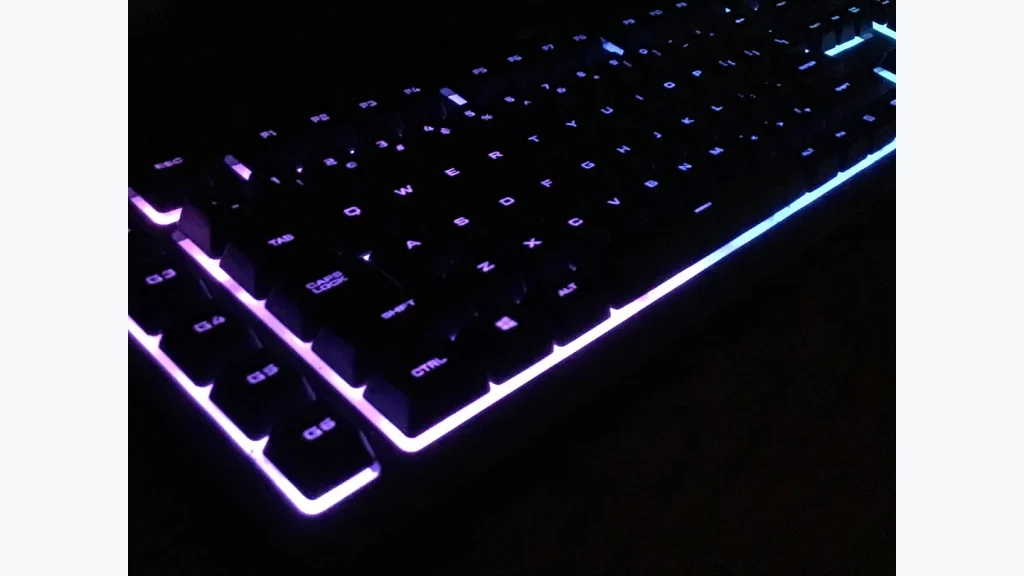
Определите, какая настройка мешает
Если меню отображается на нужном языке, а печатаются другие символы, прежде всего проверяйте раскладку. Для изменения ввода не обязательно менять весь язык интерфейса системы. Раскладки одного языка тоже могут отличаться расположением отдельных знаков.
Посмотрите индикатор языка на панели задач и выполните короткую проверку в обычном текстовом редакторе. Не начинайте с поля пароля: там символы скрыты, и легко перепутать неверную раскладку с ошибкой учётной записи.
Добавьте нужный вариант
Откройте «Параметры → Время и язык → Язык и регион». Перейдите к параметрам нужного языка и разделу клавиатур. Добавьте соответствующую раскладку, если её нет. Названия пунктов могут немного различаться между выпусками Windows.
| Настройка | Что она меняет |
|---|---|
| Язык интерфейса | Подписи системных меню |
| Раскладка клавиатуры | Соответствие клавиш символам |
| Предпочитаемые языки | Языковые предпочтения для поддерживаемых приложений |
| Язык проверки текста | Поведение редактора и его словарей |
Сопоставьте физическую клавиатуру и выбранный вариант. Например, расположение некоторых знаков на разных региональных клавиатурах может отличаться. Исправление через случайные переназначения клавиш сложнее, чем выбор подходящей раскладки.
Проверьте переключение
Используйте Win+Пробел, чтобы увидеть доступные варианты и перейти к нужному. Затем наберите короткую строку с буквами, цифрами и пунктуацией. Проверьте не только знакомые буквы, но и символы, которые раньше вводились неправильно.
Повторите тест в другом приложении. У отдельных редакторов есть собственные сочетания клавиш и языковые параметры. Если проблема возникает только в одной программе, изучите её настройки, прежде чем менять системную конфигурацию для всех приложений.
Уберите лишние раскладки аккуратно
Удалите ненужный вариант из списка клавиатур соответствующего языка. Не удаляйте весь языковой пакет, если требуется убрать только дублирующую раскладку. Перед изменением убедитесь, что сможете вводить пароль и привычные специальные символы оставшимся способом.
Если ввод переключается при переходе между окнами, проверьте дополнительные параметры клавиатуры: система может использовать отдельный метод ввода для каждого окна приложения. Выберите поведение, которое подходит вашей работе, и проверьте его на двух открытых окнах.
Зафиксируйте рабочую конфигурацию
После настройки перезапустите проблемное приложение и повторите тест. Если лишний вариант появляется снова, запишите, после какого события это происходит: вход в другой аккаунт, запуск программы или применение настроек организации. Такая последовательность полезнее повторного удаления без понимания причины.
Почему смена языка не исправила проверку орфографии?
Редактор может использовать собственный язык документа и словарь. Проверьте их отдельно: раскладка определяет ввод символов, а не все правила обработки текста.
Можно ли оставить несколько раскладок?
Да. Оставьте действительно нужные варианты и выберите удобный способ переключения. Чем понятнее список, тем меньше случайных ошибок при вводе.