Сначала определите, что именно перестало работать
Клавиатура может полностью игнорировать нажатия, неправильно вводить символы или отказывать только в одной программе. Это разные задачи. Если вместо ожидаемой буквы появляется другая, сначала проверьте язык и раскладку. Если не работают лишь сочетания с Fn, изучите режим функциональных клавиш своей модели.
Для проверки откройте обычный текстовый редактор мышью. Наберите несколько букв, цифр, пробел и Enter. Сравните результат с проблемным приложением. На экране входа обратите внимание на выбранную раскладку: неверный пароль ещё не доказывает поломку клавиатуры.
Проверьте тракт подключения
- Отсоедините клавиатуру и через несколько секунд подключите снова.
- Уберите удлинитель, переходник и USB-концентратор. Подключите устройство непосредственно к компьютеру.
- Попробуйте другой порт. На стационарном ПК полезно сравнить передний разъём с разъёмом на задней панели.
- Осмотрите кабель и штекер без разборки. При повреждении изоляции прекратите использование.
- Если кабель съёмный, используйте совместимый исправный кабель, который передаёт данные.
Не путайте проводную клавиатуру с беспроводной моделью, имеющей USB-приёмник. Во втором случае добавляются батарейки, выключатель и связь с конкретным приёмником. Зарядный кабель беспроводной клавиатуры не обязательно превращает её в проводную.
| Результат проверки | Что проверять дальше |
|---|---|
| Работает напрямую, но не через хаб | Питание, кабель и совместимость хаба |
| Не работает на двух компьютерах | Саму клавиатуру и её кабель |
| Другие клавиатуры тоже не работают в одном порту | Разъём или USB-контроллер компьютера |
| Набор работает, но сбоит в одной программе | Настройки и сочетания этой программы |
Когда переходить к Windows
Сохраните открытые документы и перезагрузите компьютер. Затем проверьте обновления Windows и наличие предупреждений в диспетчере устройств. Запишите код ошибки, если он показан. Для фирменных функций используйте программу именно производителя клавиатуры: универсальный «обновлятор всех драйверов» не помогает установить причину.
Не удаляйте одновременно все USB-контроллеры и устройства ввода. Так можно лишиться и клавиатуры, и мыши, не получив полезного результата. На рабочем компьютере установку драйверов лучше согласовать с администратором.
Как убедиться, что проблема устранена
Повторите тот же короткий набор текста после перезагрузки и выхода из сна. Затем верните необходимые переходники по одному. Если сбой появился после подключения конкретного элемента, дальнейшую проверку стоит сосредоточить на нём.
Почему горит подсветка, но печатать нельзя?
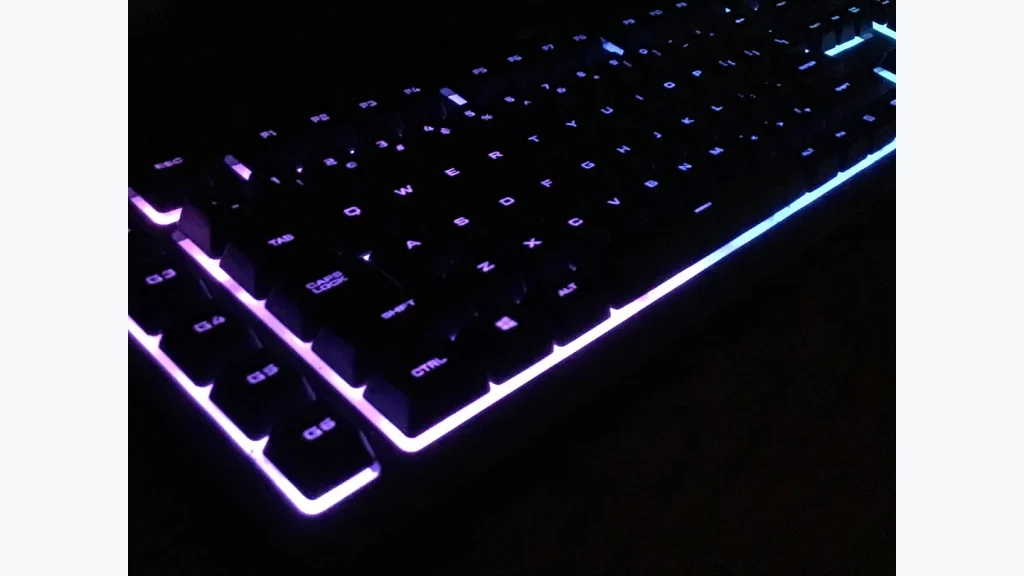
Питание и обмен данными используют разные цепи. Подсветка не исключает повреждение кабеля, проблему контакта или программный сбой.
Можно ли снять неработающую клавишу?
Только когда производитель предусматривает это для вашей модели. У ноутбучных и низкопрофильных механизмов крепления легко повредить; обычная проверка подключения разборки не требует.