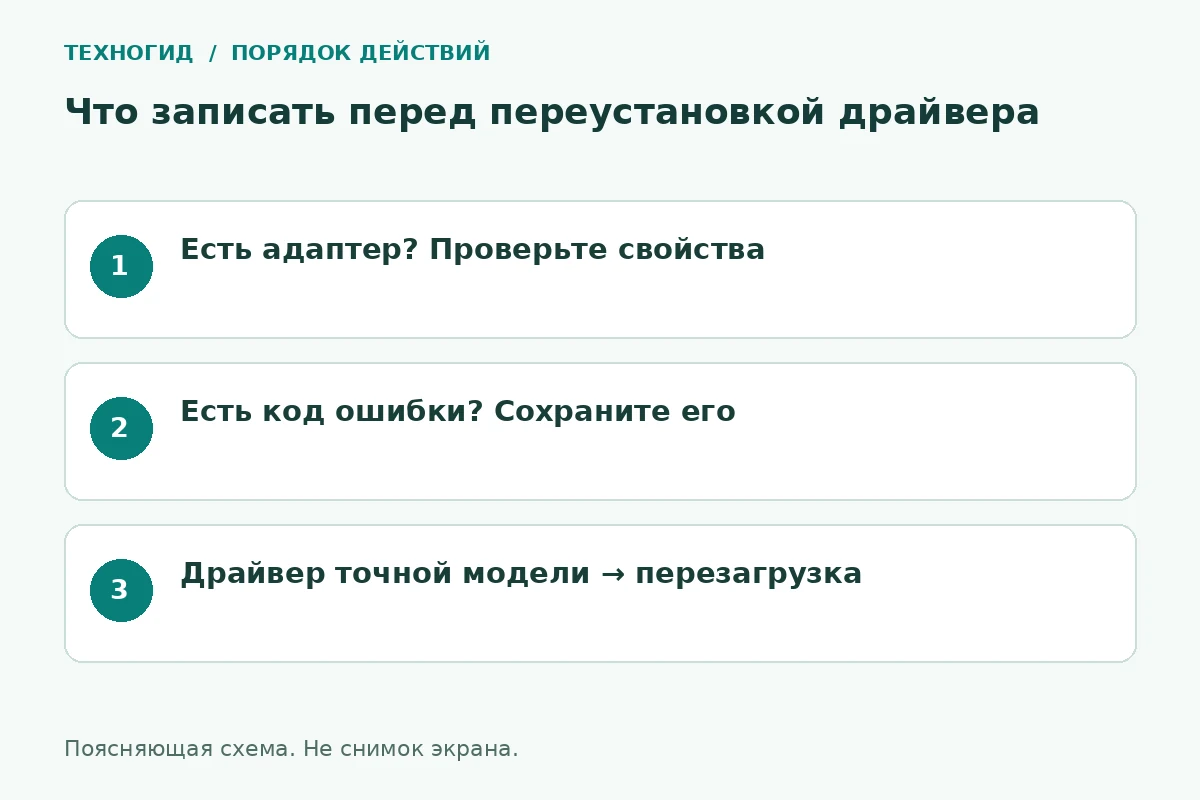
Что записать перед переустановкой драйвера
Условия: Windows 11; встроенный Bluetooth или отдельный USB-адаптер.
- Нажмите Win + X и откройте «Диспетчер устройств». Найдите Bluetooth-адаптер; при предупреждении откройте его свойства и запишите код ошибки.
- Уточните модель ноутбука или USB-адаптера. Загрузите совместимый драйвер только со страницы его производителя; заранее сохраните установщик.
- Выполните обычную перезагрузку. Если адаптер появился, сначала попробуйте сопряжение с заведомо исправным аксессуаром.
Как проверить результат: Переключатель Bluetooth вернулся в параметры, адаптер определяется без предупреждения, новое устройство подключается.
Частая ошибка: Отсутствие адаптера в списке не доказывает поломку. Не удаляйте все неизвестные устройства и сетевые драйверы: сначала определите нужный компонент.
Сверено с документацией 22.11.2026: Microsoft: исчезновение Bluetooth. Практический тест устройства не заявляется.
Эта инструкция нужна, когда в Windows пропал сам Bluetooth: нет переключателя, раздел недоступен или не подключается ни одно устройство. Если адаптер работает, но не находится только одна гарнитура, сначала проверьте её режим сопряжения — это другая задача.
Уточните, есть ли Bluetooth в компьютере
У ноутбука проверьте спецификацию точной модификации. У настольного ПК наличие Wi-Fi или разъёмов для антенн не даёт универсальной гарантии Bluetooth. Если раньше использовался небольшой USB-адаптер, убедитесь, что он остался подключён: его легко перепутать с приёмником беспроводной мыши.
Приёмник мыши или клавиатуры, работающий по собственному радиопротоколу производителя, обычно не заменяет универсальный Bluetooth-адаптер. Подключить через него произвольную гарнитуру может быть невозможно.
Отличите исчезнувшую кнопку от исчезнувшего адаптера
Откройте «Параметры» → «Bluetooth и устройства». Если переключатель присутствует и устройства можно искать, причина может быть лишь в отображении быстрых настроек. Если переключателя нет и в полном разделе, проверьте оборудование.
| Наблюдение | Следующий шаг |
|---|---|
| Нет кнопки в панели, но Bluetooth есть в «Параметрах» | Проверить интерфейс быстрых настроек |
| Адаптер виден в Диспетчере устройств с ошибкой | Записать код и проверить драйвер производителя |
| Адаптер виден как отключённый | Включить именно этот адаптер |
| Адаптера нет, хотя раньше работал | Перезагрузка, проверка USB-модуля и аппаратного обнаружения |
| Не находится только одна гарнитура | Проверить режим сопряжения и подключение гарнитуры к другим устройствам |
Начните с перезагрузки и внешнего адаптера
Сохраните документы и выполните «Перезагрузка» из меню Windows. Закрытие крышки ноутбука или перевод в сон не равно перезапуску. Если используется внешний USB-модуль, подключите его напрямую к другому порту, временно исключив концентратор.
Microsoft также описывает полное выключение с удержанием Shift при выборе «Завершение работы» и последующее включение. Не удерживайте кнопку питания для принудительного отключения работающего компьютера без необходимости: сначала используйте штатный способ завершения работы.
Проверьте «Диспетчер устройств»
- Откройте контекстное меню кнопки «Пуск» и выберите «Диспетчер устройств».
- Найдите раздел Bluetooth и название адаптера. Посмотрите также устройства с жёлтым предупреждением.
- Если адаптер отключён, включите его через контекстное меню.
- При ошибке откройте свойства и запишите код из состояния устройства.
- Можно выполнить обновление конфигурации оборудования. Если запись появилась, снова проверьте раздел Bluetooth в «Параметрах».
Включение показа скрытых устройств помогает увидеть старые записи, но серая запись не доказывает, что адаптер сейчас физически обнаружен. Не удаляйте сразу все сетевые и USB-устройства: это затрудняет диагностику и может отключить работающую периферию.
Установите подходящий драйвер
Сначала проверьте обновления Windows, включая доступные необязательные обновления драйверов. Затем откройте официальную страницу поддержки точной модели ноутбука, материнской платы или USB-адаптера. Сверьте версию Windows и разрядность, а для устройств на ARM — совместимость с этой платформой.
Перед удалением старого драйвера сохраните установщик нужной версии и убедитесь, что сможете управлять компьютером без Bluetooth-клавиатуры или мыши. Проводное устройство либо встроенные клавиатура и тачпад помогут не потерять управление.
Если проблема возникла непосредственно после обновления, запишите его дату и версию драйвера. Откат рассматривают только для конкретного устройства и при наличии такой возможности, а не как повод удалять все обновления системы.
Когда нужна поддержка производителя
Если адаптер не обнаруживается после перезагрузки и проверки официального драйвера, могут потребоваться модельные действия для прошивки или аппаратной части. Не меняйте неизвестные параметры BIOS и не устанавливайте прошивку от похожего ноутбука. Производителю пригодятся модель, версия Windows, код ошибки и информация о том, когда Bluetooth пропал.
Проверка результата
Сначала убедитесь, что переключатель появился и Windows находит заведомо исправное устройство в режиме сопряжения. Затем проверьте подключение после перезапуска и выхода из сна. Возвращение одного значка без успешного обнаружения устройства ещё не означает, что работа восстановлена.