Составьте список требуемых функций
Сначала определите задачу: внешний SSD, один монитор, несколько дисплеев или зарядка ноутбука через док. Одно удачное подключение флешки не подтверждает, что тот же порт поддерживает все остальные сценарии. Данные, видео и питание проверяются отдельно.
Запишите точную модель компьютера и нужный разъём. На одном корпусе могут быть порты с разными возможностями. Посмотрите спецификацию производителя, а не только форму гнезда или картинку кабеля в магазине.
Разберитесь с USB4 и Thunderbolt
USB4 — семейство возможностей передачи с разными поддерживаемыми скоростями. Thunderbolt задаёт требования к сертифицируемой реализации; например, Thunderbolt 4 предусматривает канал до 40 Гбит/с и определённый набор функций. Это не обещание такой скорости записи любого подключённого SSD.
Совместимость зависит от общего поддерживаемого режима. Особенно внимательно проверяйте устройства, которым нужны специальные функции Thunderbolt или PCIe: простого USB-C-подключения для них недостаточно. Более новая надпись на кабеле не добавляет отсутствующую функцию компьютеру.
| Элемент | Что сверить |
|---|---|
| Порт компьютера | Стандарт, скорость, вывод изображения |
| Кабель | Поддержку данных, видео и нужной мощности |
| Док-станция | Режимы для конкретной системы |
| Мониторы | Число, разрешение, частоту и ограничения компьютера |
Проверьте кабель и питание
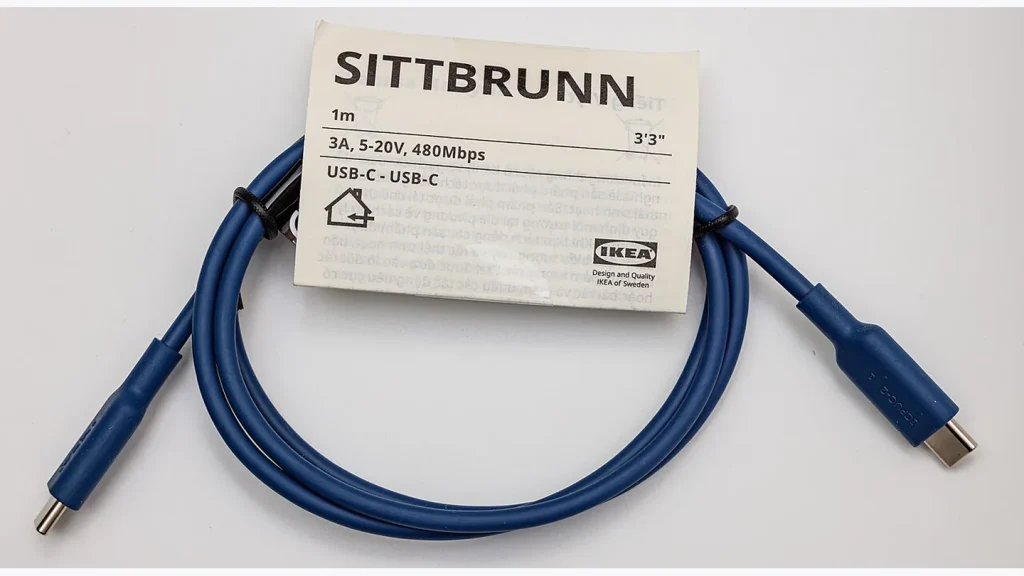
Используйте кабель с подтверждёнными характеристиками для нужного соединения. Зарядный провод USB-C может не подходить для быстрого накопителя или сложной док-станции. Длина и тип кабеля также должны соответствовать рекомендациям производителя.
Мощность, которую док передаёт ноутбуку, может отличаться от мощности его собственного блока питания. Проверьте отдельное значение питания хоста и требования компьютера. Если ноутбук заряжается, это ещё не подтверждает работу мониторов и всех USB-портов дока.
Испытайте рабочую конфигурацию
Подключайте устройства по одному: сначала док, затем экран, накопитель и остальные аксессуары. Проверьте каждый нужный режим, включая пробуждение из сна. Для нескольких мониторов заранее уточните ограничения платформы и используемой технологии вывода.
Если часть функций отсутствует, сравните точные требования устройства с возможностями порта. Не покупайте цепочку случайных переходников. Сохраните список рабочей комбинации моделей и кабелей: при замене одного элемента всю схему стоит проверить заново.
Любой USB4-порт поддерживает любую Thunderbolt-периферию?
Такого общего обещания делать нельзя. Проверяйте нужные функции и совместимость конкретной модели, особенно для устройств со специальными требованиями.
Значок молнии означает только быструю зарядку?
Назначение значка зависит от маркировки производителя. Сверьте его с руководством, чтобы не перепутать обозначение интерфейса и питания.
Официальные источники
- What Is Thunderbolt™ 4 and How Is It Different from USB-C? – Intel
- USB4® | USB-IF
- Thunderbolt™ Technology: A Universe of Possibilities