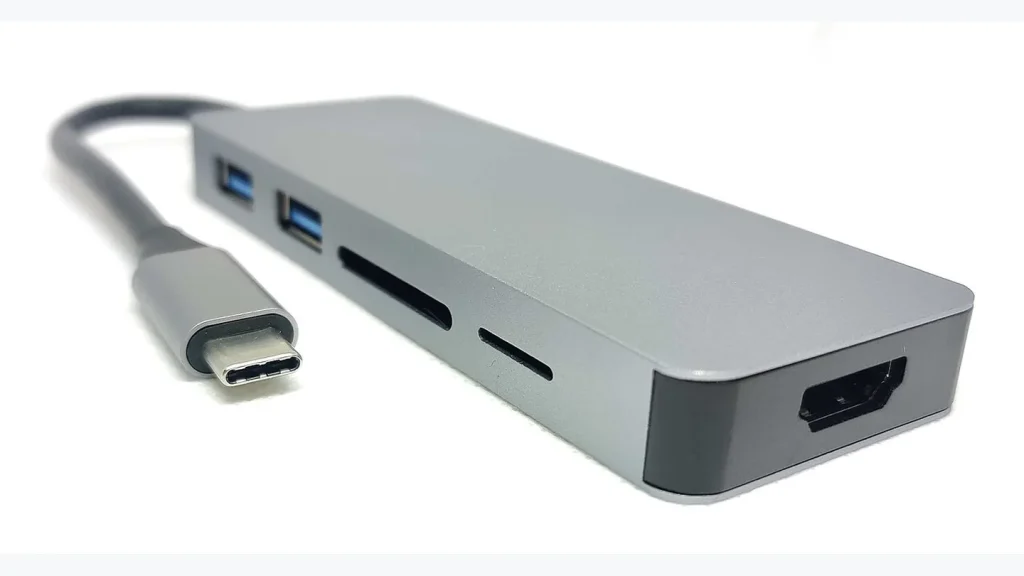
Составьте список подключений
Запишите, сколько нужно мониторов и в каких режимах, какие накопители, клавиатура, сеть и карта памяти будут подключены. Отдельно решите, должен ли один кабель ещё и заряжать ноутбук. Это помогает сравнивать устройства по реальной задаче, а не по общему числу портов.
Названия «хаб» и «док-станция» используются производителями по-разному. Обычно док предполагает более полный набор настольных подключений, но само название не является гарантией производительности, питания или совместимости.
Сверьте порт ноутбука
Проверьте документацию точной модели: поддерживает ли выбранный USB-C передачу видео, нужные режимы данных и зарядку. Для Thunderbolt- и USB4-сценариев тоже важны конкретные возможности оборудования. Подходящий штекер ещё не означает одинаковую функциональность.
| Требование | Что искать в спецификации |
|---|---|
| Один или несколько мониторов | Поддерживаемые разрешения, частоты и систему |
| Зарядка ноутбука | Мощность, реально передаваемую компьютеру |
| Быстрый внешний SSD | Скорость порта и ограничения общей связи |
| Проводной интернет | Характеристики Ethernet и поддержку драйвера |
| Работа с Mac или Windows | Прямую совместимость и известные ограничения |
Проверьте схему нескольких экранов
Устройства могут использовать разные способы вывода видео, включая возможности порта и дополнительное программное обеспечение. Поддержка двух независимых экранов в Windows не гарантирует аналогичный режим на любом Mac.
Сверьте одновременно число дисплеев, разрешение и частоту. В таблице производителя могут быть разные комбинации. Не складывайте максимумы из отдельных строк так, будто они обязательно работают вместе.
Разберитесь с питанием
Мощность адаптера дока и мощность, передаваемая ноутбуку, могут отличаться. Часть энергии нужна самому доку и подключённым устройствам. При подключении нескольких потребителей распределение питания также может меняться.
Для ноутбука проверьте совместимый режим зарядки и требования под своей нагрузкой. Если батарея разряжается во время работы, наличие значка питания не доказывает достаточную мощность. Сравнение со штатной зарядкой помогает сузить причину.
Проверьте полный рабочий набор
После подключения протестируйте не только каждый порт отдельно, но и обычную комбинацию: монитор, SSD, сеть и питание одновременно. Проверьте копирование файла, видеосвязь, сон и пробуждение. Именно совместная нагрузка иногда выявляет ограничения, незаметные на пустом рабочем столе.
Используйте подходящий кабель между доком и ноутбуком. Замена комплектного кабеля на случайный зарядный может ограничить данные или видео. Уточните наличие официальных обновлений и инструкции восстановления соединения.
Чем больше портов, тем лучше?
Только если они нужны и работают в вашей конфигурации. Лишние разъёмы не компенсируют неподдерживаемый монитор или недостаточную зарядку.
Любой USB-C док подойдёт к любому ноутбуку?
Нет. Сначала проверяют возможности порта и совместимость всей схемы. Для части функций могут требоваться конкретные режимы или драйверы.