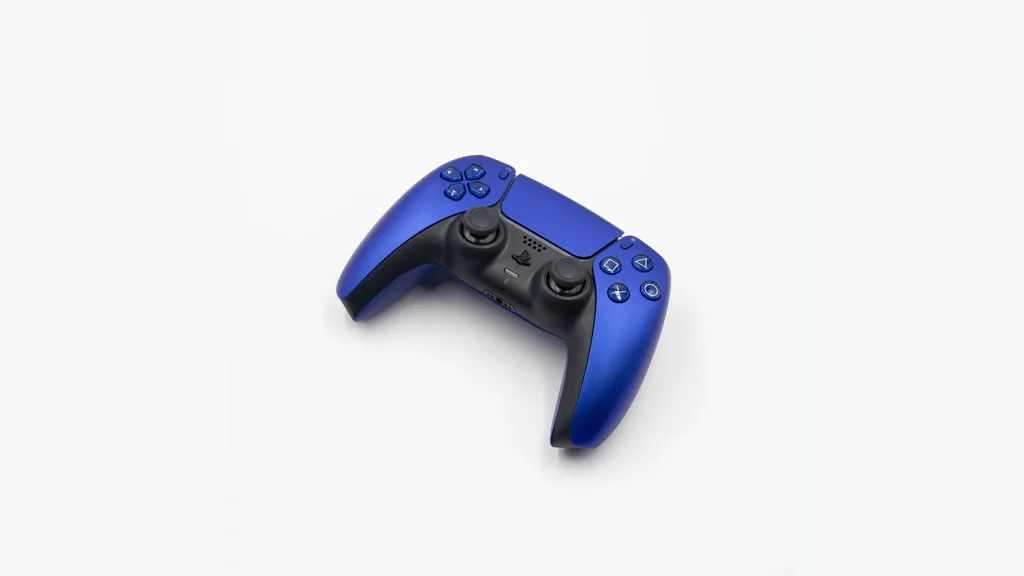
Уточните модель контроллера
Внешне похожие геймпады могут использовать разные протоколы и режимы. Даже у одного семейства устройств встречаются поколения с разной поддержкой Bluetooth. Посмотрите маркировку и руководство, прежде чем покупать адаптер или искать драйвер.
Определите, где будете играть: в конкретной программе, магазине игр или эмуляторе с законно используемым содержимым. Поддержка контроллера операционной системой и поддержка его раскладки приложением — две разные проверки.
Начните с проводного соединения
Используйте исправный USB-кабель, который передаёт данные. Зарядный кабель может включить питание, но не создать подключение к компьютеру. Подключите геймпад напрямую, дождитесь обнаружения и проверьте его в доступных системных параметрах или официальном приложении производителя.
| Способ | Что требуется |
|---|---|
| USB | Совместимый кабель с данными |
| Bluetooth | Поддержка у геймпада и компьютера |
| Фирменный радиоканал | Совместимый адаптер конкретной системы |
| Сторонний режим совместимости | Подтверждение в инструкции модели |
Если устройство не обнаруживается, попробуйте другой кабель и порт. Не устанавливайте случайные пакеты драйверов с сайтов-посредников. Для поддерживаемых устройств используйте Windows Update и официальный ресурс производителя.
Настройте беспроводное подключение
Зарядите геймпад или проверьте батарейки. Включите режим сопряжения по инструкции и добавьте устройство через Bluetooth Windows, если модель поддерживает этот способ. Простое включение питания не всегда переводит контроллер в режим поиска.
Фирменный USB-адаптер может использовать другой радиопротокол, поэтому его не следует считать обычным Bluetooth-модулем. Возможности гарнитуры, вибрации и дополнительных функций могут зависеть от выбранного соединения. Сверьте именно нужные вам функции, а не только факт движения курсора.
Проверьте работу в игре
Откройте настройки управления и выберите контроллер. Проверьте направления стиков, кнопки, триггеры и обозначения действий. Если система видит геймпад, а игра нет, исследуйте поддержку игры и её настройки, прежде чем менять оборудование.
В Steam или другом совместимом приложении дополнительный слой настройки может преобразовывать ввод. Избегайте одновременного использования нескольких переназначателей: двойная обработка способна вызвать повторные нажатия или странное поведение. Сохраните исходный профиль перед экспериментами.
Почему геймпад заряжается, но не определяется?
Частая проверка — кабель с передачей данных и другой порт. Питание само по себе не подтверждает наличие USB-соединения для управления.
Можно ли использовать любой консольный контроллер?
Только в пределах его совместимости с Windows и выбранным приложением. Некоторые функции доступны не во всех режимах, поэтому проверяйте руководство конкретной модели.
Официальные источники
- Connect Your Controller for Gaming | Microsoft Windows
- The Xbox February Update is Starting to Roll Out — XBOX Wire
- Input Source Modes (Steamworks Documentation)