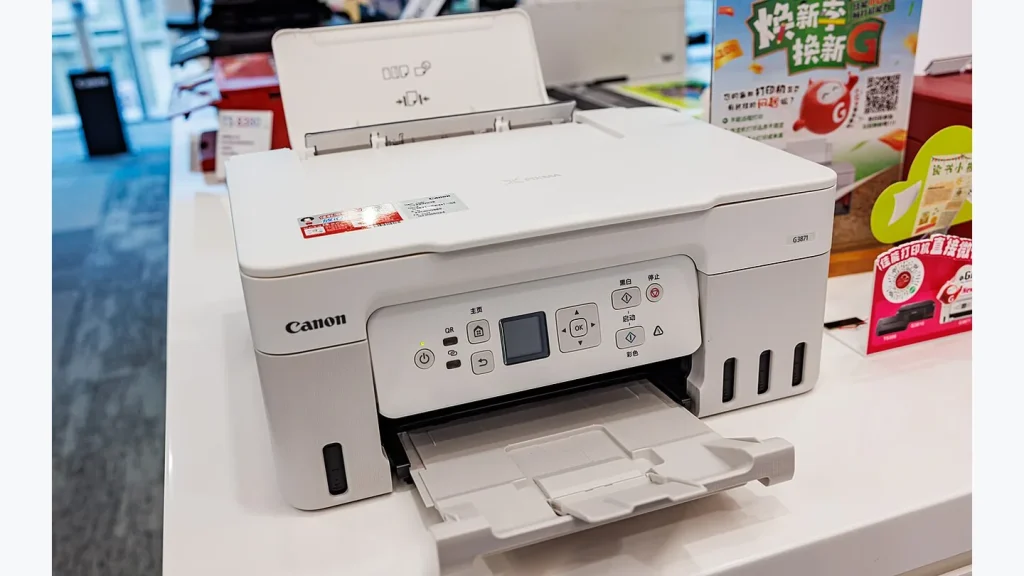
Проверьте способ подключения
Наличие Wi-Fi в телефоне не означает, что он автоматически печатает на любом принтере. Нужна поддержка мобильной печати конкретной моделью и подходящий путь подключения. Обычная домашняя схема — телефон и принтер в одной локальной сети.
Гостевая сеть может изолировать устройства друг от друга. Поэтому одинаковое название роутера ещё не доказывает доступность принтера. Посмотрите его состояние и сетевое подключение, затем убедитесь, что с другого домашнего устройства печать работает.
Включите службу печати
В настройках Android найдите «Печать» через системный поиск. Выберите встроенную службу или официальный модуль, предусмотренный производителем принтера. Расположение раздела и доступные варианты зависят от оболочки и версии системы.
Не устанавливайте несколько неизвестных приложений подряд. Сначала проверьте руководство модели и разработчика нужного модуля. Устаревшие инструкции с Google Cloud Print не подходят для настройки действующей системы печати.
| Проверка | Что должно совпадать |
|---|---|
| Принтер | Поддерживаемая модель и рабочее подключение |
| Сеть | Телефон может обращаться к принтеру |
| Служба | Совместима с моделью |
| Приложение | Предоставляет команду печати или экспорт |
Отправьте первую страницу
Откройте документ и найдите «Печать» в меню или разделе обмена. В Google Документах команда находится среди вариантов отправки и экспорта; в других программах путь отличается. Выберите принтер, формат бумаги, ориентацию и нужные страницы.
Перед подтверждением внимательно посмотрите предварительный просмотр. Сохранение в PDF и отправка на физический принтер — разные назначения. Для первого теста достаточно одной страницы: так легче заметить неправильный масштаб или обрезанные поля без расхода всей пачки бумаги.
Если файл плохо отображается в исходном приложении, сначала экспортируйте его в PDF и проверьте просмотр. Не отправляйте конфиденциальный документ в сторонний сервис преобразования только ради появления кнопки печати.
Если принтер не найден
Проверьте, не подключён ли телефон к другой сети и не включена ли изоляция клиентов. Разбудите принтер и убедитесь, что его сеть активна. Затем обновите список устройств в службе печати. При ручном добавлении по адресу используйте актуальный локальный IP.
Wi-Fi Direct, если он поддерживается, создаёт другой сценарий прямого подключения и требует инструкции модели. Не путайте его с обычной печатью через роутер. После такой проверки восстановите привычное подключение телефона, если оно изменилось.
Можно ли печатать через мобильный интернет?
Только если конкретный сервис и принтер поддерживают удалённую печать. Это не обязательное свойство любого Wi-Fi-принтера.
Почему из одной программы печатает, а из другой нет?
Приложения по-разному поддерживают печать и форматы файлов. Проверьте экспорт в PDF и работу через совместимое приложение, сохраняя исходный документ.
Официальные источники
- Print from your device — Pixel Phone Help
- Print a file — Android phone & tablet — Google Docs Editors Help
- Print from Chrome — Android phone & tablet — Google Chrome Help