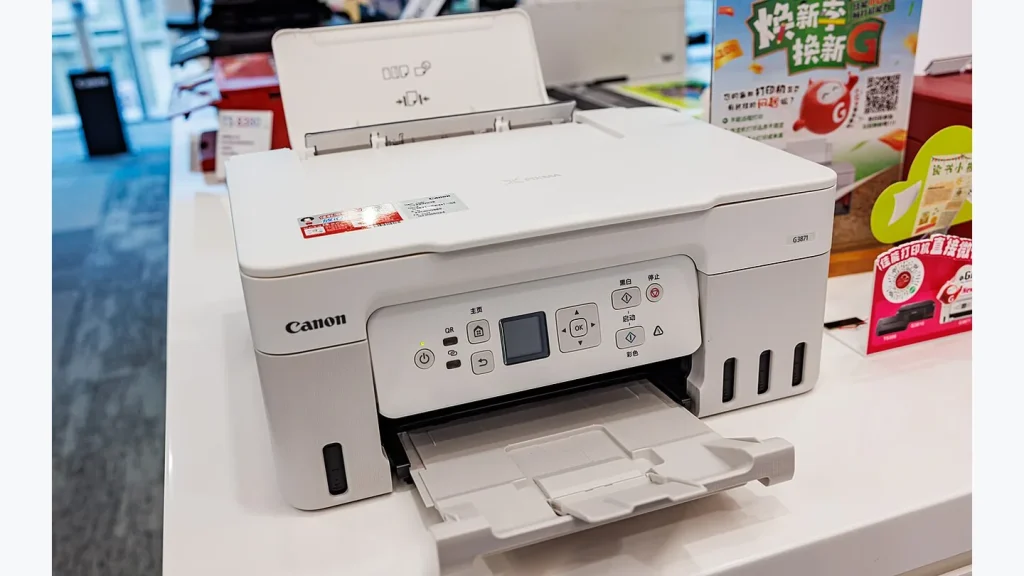
Убедитесь, что принтер поддерживает AirPrint
AirPrint — технология печати Apple, не требующая обычной установки драйвера на iPhone. Поддержку нужно проверять у конкретной модели, а не только по наличию Wi-Fi. Беспроводной принтер может использовать другой способ печати через своё приложение.
Посмотрите сведения производителя и список совместимости Apple. Если модель отсутствует, уточните её возможности в официальной документации. USB-подключение принтера к компьютеру само по себе не делает его сетевым AirPrint-принтером для телефона.
Подготовьте сеть
Подключите iPhone и принтер к одной локальной сети, в которой разрешено взаимодействие устройств. Принтер может быть соединён с роутером по Wi-Fi или Ethernet в поддерживаемой конфигурации. Для первоначальной проверки исключите изоляцию гостевой сети.
Одинаковое название Wi-Fi не всегда доказывает общую доступную сеть, особенно в гостевых и корпоративных конфигурациях. Если телефон подключён через отдельную точку с изоляцией клиентов, обнаружение принтера может не работать.
| Наблюдение | Что проверить |
|---|---|
| Принтер не появляется в списке | AirPrint, сеть и доступность устройства |
| Появляется, но не печатает | Бумагу, расходники и сообщения на принтере |
| Печатается не весь документ | Диапазон страниц и параметры приложения |
| Неправильный размер | Формат бумаги и масштаб |
Отправьте тестовую страницу
Откройте документ в приложении, которое поддерживает печать. Найдите соответствующий пункт в меню общего доступа или действий, выберите принтер и посмотрите предварительные параметры. Название и расположение меню зависят от приложения.
Для первого теста выберите одну страницу. Проверьте формат бумаги, ориентацию, количество копий и при необходимости цветность. Двусторонняя печать доступна только при поддержке принтера и конкретного сценария.
После отправки посмотрите очередь заданий и состояние принтера. Не нажимайте печать много раз подряд, если результат задерживается: после восстановления соединения может выйти несколько лишних экземпляров.
Если AirPrint недоступен
Проверьте официальное приложение производителя для своей модели. Оно может предлагать печать и сканирование по другому механизму. Перед установкой убедитесь, что это приложение производителя, а не посторонний сервис с похожим названием.
Если нужный документ не даёт команды печати, попробуйте предусмотренный экспорт в PDF и откройте файл в совместимом приложении. Проверьте, что экспорт сохранил все страницы и правильную верстку. Снимок экрана длинного документа обычно хуже полноценного PDF.
Нужен ли интернет для AirPrint?
Для локальной печати важна связь устройств в сети. Интернет может потребоваться для получения самого документа или работы приложения, но это отдельная часть задачи.
Можно ли печатать из гостевой сети?
Если она изолирует устройства от локальной сети, принтер не будет доступен. Лучше использовать предусмотренную безопасную схему доступа, а не отключать все ограничения роутера.