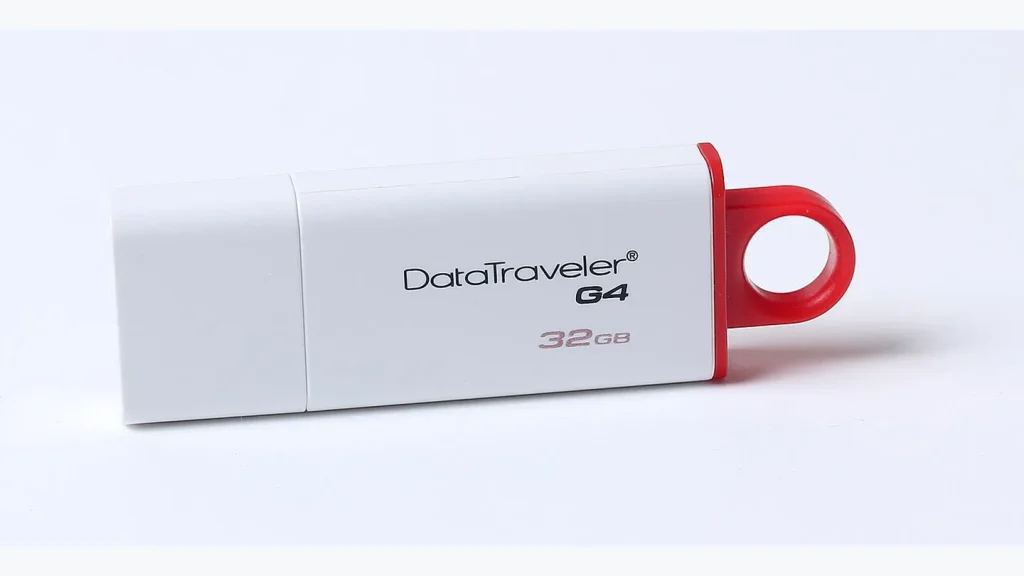
«Компьютер не видит флешку» может означать несколько разных ситуаций. Накопитель не отображается в Проводнике, но виден системе; определяется с ошибкой; постоянно отключается; либо вообще не реагирует на подключение. Начинать с одной и той же утилиты восстановления для всех этих случаев не стоит.
Сначала решите, нужны ли данные с флешки
Если это единственная копия фотографий или документов, приоритет — сохранить файлы. Если носитель пустой и новый, допустимы другие действия, включая создание тома. Не объединяйте эти сценарии: предложение Windows «отформатировать диск» не означает, что накопитель действительно пуст.
При трещине корпуса, согнутом разъёме, следах жидкости или необычно сильном нагреве прекратите проверки. Повторные подключения не устраняют физическую неисправность. Для важных данных в такой ситуации разумнее диагностика у специалиста, чем перебор программ, записывающих изменения на носитель.
Проверьте подключение без изменения файлов
- Подключите флешку напрямую к компьютеру, временно исключив хаб, док-станцию и удлинитель.
- Попробуйте другой USB-порт. Если нужен переходник USB-C, отдельно проверьте его совместимость и работу с другим устройством.
- Проверьте флешку на другом компьютере, не соглашаясь на форматирование.
- Если она открылась, сначала скопируйте нужные файлы на исправный накопитель и откройте несколько копий для проверки.
Звук подключения Windows подтверждает, что система заметила какое-то USB-устройство, но не гарантирует доступность файлов. Светодиод флешки тоже не доказывает исправность её памяти: он может показывать только наличие питания.
Посмотрите состояние в «Управлении дисками»
Нажмите правой кнопкой мыши «Пуск» и выберите «Управление дисками». Найдите устройство по объёму и факту появления после подключения. Не ориентируйтесь только на порядковый номер диска: он может меняться. Если возникло окно инициализации, отмените его, пока не выяснили, что находится на носителе.
| Что видно | Как действовать |
|---|---|
| Исправный распознаваемый том без буквы | После проверки, что выбран именно USB-накопитель, назначить свободную букву |
| Файловая система RAW | Не форматировать носитель с нужными данными; сначала решить задачу восстановления |
| Не распределена область, хотя раньше были файлы | Не создавать новый том поверх прежних данных |
| Нет носителя или объём 0 байт | Проверить другой компьютер; при повторении вероятна аппаратная проблема |
| Накопителя нет в списке | Проверить USB-подключение и Диспетчер устройств |
Если отсутствует только буква диска
Для обычного распознанного раздела флешки откройте его контекстное меню и пункт изменения буквы диска. Выберите свободную букву и снова откройте Проводник. Эта операция не равна форматированию, но выбирать нужно именно нужный том. Не меняйте системные, загрузочные и восстановительные разделы компьютера.
Если пункт недоступен или рядом отображается неизвестное состояние, не пытайтесь «продавить» действие командами из случайной инструкции. Сначала уточните тип раздела и файловую систему. Например, формат другого семейства операционных систем может не читаться штатными средствами Windows.
Если Windows сообщает об ошибке USB
Откройте «Диспетчер устройств» и проверьте, появляется ли новая запись при подключении. Запишите название устройства и код ошибки, если он есть. Это полезнее, чем удаление всех USB-контроллеров сразу: вместе с ними можно временно потерять мышь, клавиатуру и другие устройства.
Для проверки компьютера используйте заведомо исправную флешку в том же порту. Если не работают разные накопители, проблема может быть в порте, переходнике, питании или драйверах компьютера. Если неисправность повторяется только с одним носителем на разных ПК, внимание нужно уделить ему.
Чего не делать до резервного копирования
- Не выполнять форматирование, инициализацию и создание нового раздела на носителе с нужными файлами.
- Не запускать исправление файловой системы вслепую: такие операции могут записывать изменения.
- Не сохранять восстановленные файлы на ту же флешку.
- Не переподключать бесконечно устройство, которое теряет контакт или заметно перегревается.
Когда флешка снова открылась
Скопируйте данные и проверьте копию, даже если проблема исчезла после смены порта. Если сбой повторяется, не используйте носитель как единственное хранилище. Для пустой исправной флешки уже можно отдельно выбрать файловую систему под нужные устройства, но это следующий этап, а не способ безусловно вернуть исчезнувшие файлы.